
Télécharger TarPit – Outil de compression TAR par glisser‑déposer
Vue d'ensemble
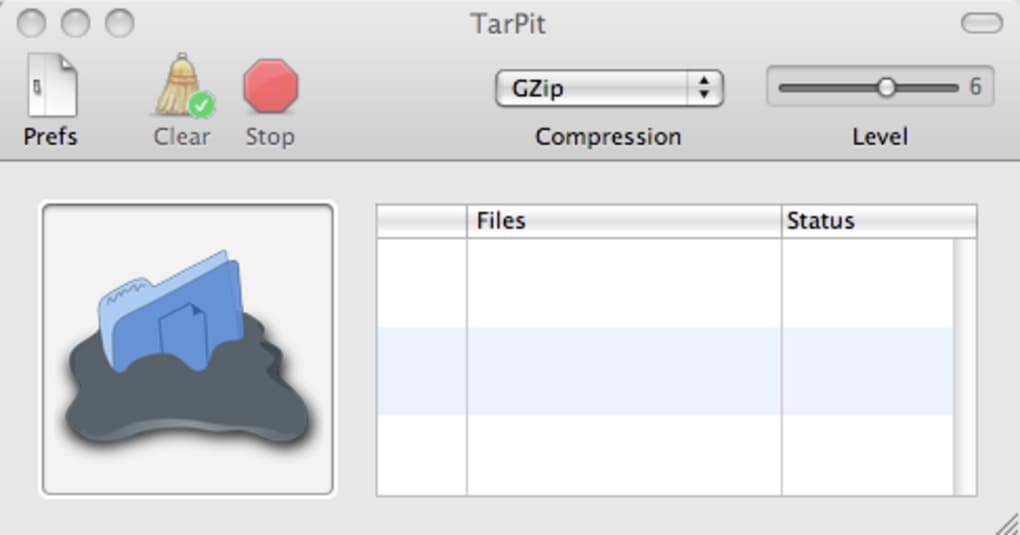
TarPit est un utilitaire de compression léger et gratuit qui rend la création d’archives TAR aussi simple que de glisser un fichier sur une fenêtre. Conçu pour les utilisateurs Windows, macOS et Linux qui ont besoin d’une méthode rapide et sécurisée pour regrouper des fichiers, TarPit élimine la courbe d’apprentissage abrupte associée aux commandes tar traditionnelles en ligne de commande. Avec une interface graphique intuitive, vous glissez simplement les fichiers ou dossiers que vous souhaitez compresser, choisissez un algorithme de compression — GZip, BZip2 ou ZCompress — et faites glisser un bouton pour définir le niveau de compression souhaité. En quelques secondes, TarPit génère un fichier TAR prêt à être partagé, préservant les structures de répertoires et les permissions de fichiers le cas échéant.
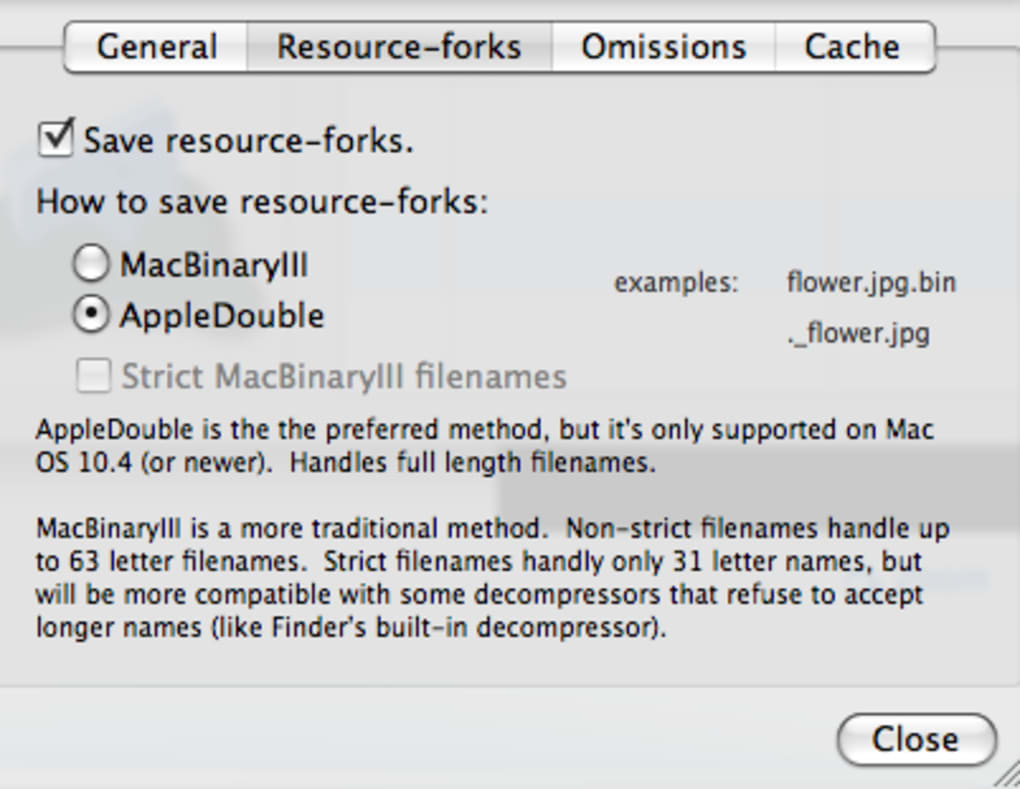
Au‑delà de son flux de travail principal de glisser‑déposer, TarPit propose une poignée d’options de personnalisation réfléchies. Une liste d’exclusion vous permet d’écarter les fichiers encombrants du système tels que « .DS_Store » ou « Thumbs.db » de l’archive finale, gardant le paquet propre et léger. Vous pouvez également définir un dossier de sortie par défaut, afin que chaque archive atterrisse exactement où vous le souhaitez sans avoir à parcourir à nouveau les dossiers. La gestion des ressources est intégrée : deux modes vous permettent de limiter l’utilisation du CPU ou de la mémoire, garantissant que même sur des machines plus anciennes l’outil reste réactif.
Bien que l’ensemble des fonctionnalités de TarPit soit délibérément ciblé, l’expérience est soignée. L’interface adopte un design plat moderne avec des icônes claires et des indicateurs d’état codés par couleur, ce qui la rend accessible aux débutants et efficace pour les utilisateurs avancés. Le seul manque notable est l’absence d’une barre de progression en temps réel pour les archives volumineuses — une omission petite mais compréhensible compte tenu de l’éthique minimaliste de l’outil. Dans l’ensemble, TarPit tient sa promesse de « compresser les fichiers doit être aussi simple que possible », offrant une solution sécurisée, gratuite et rapide pour quiconque a besoin d’archives TAR régulièrement.
Fonctionnalités clés et compatibilité système
- Interface simple de glisser‑déposer pour la création instantanée d’archives.
- Prend en charge trois algorithmes de compression : GZip, BZip2 et ZCompress.
- Niveau de compression réglable via un curseur facile.
- Liste d’exclusion personnalisée pour ignorer les fichiers indésirables (p. ex., .DS_Store, Thumbs.db).
- Configuration du dossier de sortie par défaut pour un flux de travail simplifié.
- Deux modes de gestion des ressources pour éviter une utilisation élevée du CPU ou de la mémoire.
- Support multiplateforme : Windows 10/11, macOS 10.13+ et les principales distributions Linux.
- Gratuit pour un usage personnel et commercial avec des mises à jour de sécurité régulières.
TarPit fonctionne nativement sur les systèmes d’exploitation de bureau les plus courants. La version Windows est compilée pour les architectures 64 bits et s’intègre au menu contextuel du clic droit d’Explorer, vous permettant de lancer l’application directement depuis n’importe quel dossier. Les utilisateurs macOS reçoivent un paquet .dmg signé qui fonctionne parfaitement avec le Finder, tandis que les passionnés Linux peuvent télécharger un .deb ou .rpm, ou simplement utiliser l’AppImage portable pour une installation indépendante de la distribution.
Parce que TarPit est une application native plutôt qu’un wrapper basé sur Java, il se lance instantanément et consomme très peu de ressources système. Les développeurs ont également pris la sécurité au sérieux : tous les téléchargements sont servis via HTTPS, et le programme d’installation est signé pour prévenir toute altération. Les vérifications automatiques de mise à jour s’exécutent en arrière‑plan, avertissant les utilisateurs lorsqu’une nouvelle version stable est disponible, garantissant que vous disposez toujours des derniers algorithmes de compression et correctifs.
Installation, guide d’utilisation et avantages & inconvénients
Installation étape par étape
- Visitez le site officiel de TarPit et cliquez sur le bouton de téléchargement pour votre système d’exploitation.
- Pour Windows, exécutez le programme d’installation
.exeet suivez l’assistant à l’écran (acceptez la licence, choisissez un dossier d’installation et cliquez sur « Installer »). - Les utilisateurs macOS double‑cliquent sur le
.dmg, font glisser l’icône TarPit dans le dossier Applications, puis éjectent l’image disque. - Les utilisateurs Linux peuvent installer via leur gestionnaire de paquets (p. ex.,
sudo apt install tarpitpour Debian/Ubuntu) ou télécharger l’AppImage, le rendre exécutable (chmod +x TarPit‑x86_64.AppImage) et le lancer. - Lancez TarPit depuis le menu Démarrer, Launchpad ou le terminal (AppImage) pour commencer à compresser des fichiers.
Comment créer une archive TAR
Une fois l’application ouverte, vous verrez une grande zone de dépôt au centre de la fenêtre. Glissez n’importe quel fichier ou dossier dans cette zone. Un petit panneau apparaît, vous invitant à sélectionner le format de compression.
Choisissez entre GZip, BZip2 ou ZCompress, puis déplacez le curseur pour régler l’intensité de la compression (faible, moyen, élevé). Si vous avez configuré une liste d’exclusion, TarPit filtre automatiquement ces entrées. Enfin, cliquez sur « Créer l’archive », et l’outil générera un fichier .tar.gz, .tar.bz2 ou .tar.zc dans votre dossier de sortie prédéfini.
Avantages & Inconvénients
- Avantages
- Flux de travail intuitif de glisser‑déposer élimine le besoin de connaissances en ligne de commande.
- Gratuit, sans frais cachés ni publicités.
- Prend en charge trois algorithmes de compression populaires, offrant une flexibilité entre taille et vitesse.
- Les binaires multiplateformes simplifient le déploiement au sein des équipes.
- Les modes de gestion des ressources maintiennent l’application légère sur du matériel ancien.
- Le téléchargement sécurisé et la signature du code protègent contre les altérations malveillantes.
- Inconvénients
- Absence de barre de progression en temps réel pour les grandes archives, ce qui peut laisser les utilisateurs dans l’incertitude.
- Les options avancées de TAR (p. ex., préservation des ACL, drapeaux tar personnalisés) ne sont pas exposées.
- Ne prend en charge que la création d’archives ; l’extraction doit être effectuée avec un autre outil.
- Pas de planification intégrée pour les tâches de compression par lots.
FAQ et réflexions finales
TarPit est‑il totalement gratuit pour une utilisation commerciale ?
Oui, TarPit est publié sous une licence permissive qui autorise à la fois une utilisation personnelle et commerciale sans frais. Il n’y a aucun frais caché, modèle d’abonnement ou fonctionnalité verrouillée.
Puis‑je extraire des fichiers TAR avec TarPit ?
Actuellement, TarPit se concentre uniquement sur la création d’archives. Pour l’extraction, vous aurez besoin d’un outil complémentaire tel que 7‑Zip, WinRAR ou la commande native tar sur les systèmes de type Unix.
Quel algorithme de compression offre la meilleure réduction de taille ?
BZip2 offre généralement le meilleur taux de compression, surtout pour les données riches en texte, mais il est plus lent que GZip. ZCompress propose un compromis entre vitesse et taille, tandis que GZip est le plus rapide des trois.
Comment TarPit gère‑t‑il les fichiers volumineux de plus de 4 Go ?
TarPit prend pleinement en charge la capacité du format TAR à stocker des fichiers supérieurs à 4 Go. La bibliothèque sous‑jacente passe automatiquement au format POSIX‑étendu lorsque nécessaire, garantissant la compatibilité avec les outils d’archive modernes.
Existe‑t‑il un moyen d’automatiser la compression par lots ?
Bien que TarPit ne comporte pas de planificateur intégré, vous pouvez le combiner avec de simples scripts qui invoquent la version en ligne de commande (disponible dans le dossier d’installation) pour traiter automatiquement plusieurs dossiers.
En résumé, TarPit excelle dans ce qu’il se propose de faire : fournir une méthode rapide, sécurisée et totalement gratuite pour créer des archives TAR avec un effort minimal. Son design glisser‑déposer réduit la barrière d’entrée pour les utilisateurs qui pourraient autrement éviter les outils de compression, tandis que la présence de plusieurs algorithmes et de réglages de gestion des ressources le rend adapté tant aux environnements occasionnels qu’aux contextes professionnels. L’absence d’une fonction d’extraction et d’une barre de progression sont les lacunes les plus visibles, mais elles sont largement compensées par la fiabilité de l’application et sa disponibilité multiplateforme.
Si vous recherchez une méthode sans tracas pour regrouper des fichiers à des fins de sauvegarde, de distribution ou d’archivage, essayez TarPit dès aujourd’hui. Téléchargez maintenant, compressez instantanément, et gardez vos données propres et portables.







